Modello base di bacheca Kanban
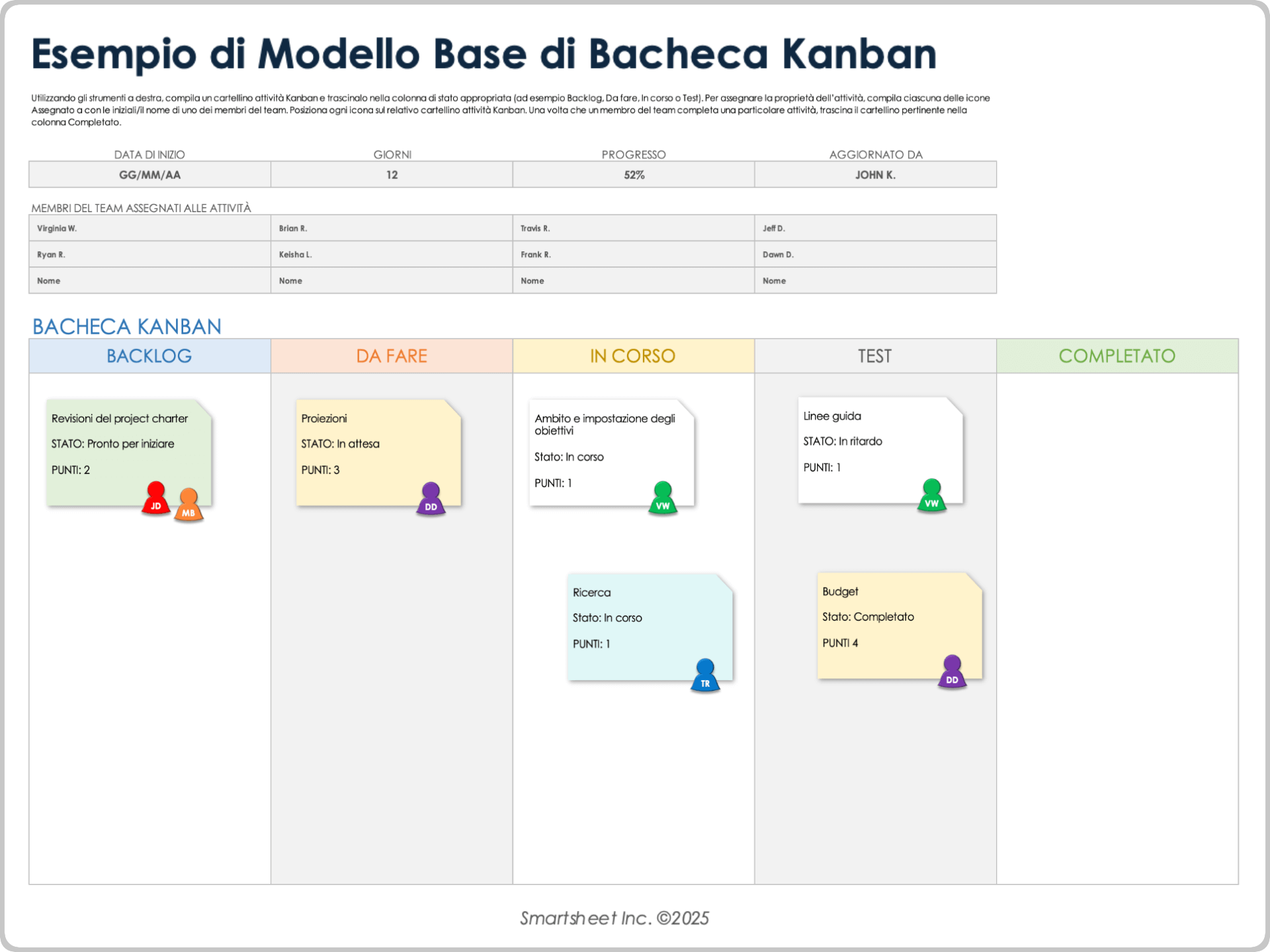
Scarica un modello base di bacheca Kanban di esempio per
Excel
|
Microsoft Word
|
Adobe PDF
| Google Sheets | Google Docs
Scarica un modello base di bacheca Kanban vuoto per
Excel
|
Microsoft Word
|
Adobe PDF
| Google Sheets | Google Docs
Prova questo modello base di bacheca Kanban facile da usare per aumentare l’efficienza del tuo team Agile e stabilire un framework per i tuoi sprint futuri. Crea un cartellino Kanban per ogni attività dello sprint e inseriscilo in una delle cinque colonne o swimlane: Backlog, Da fare, In corso, Test e Completato. Il modello è disponibile con e senza dati di esempio e ogni swimlane Kanban è codificata a colori per distinguere le varie fasi del progetto. Questo modello base di bacheca Kanban completamente personalizzabile è la soluzione perfetta per i team Agile che desiderano trarre vantaggio dal metodo di sviluppo visivamente dinamico Kanban.
Per saperne di più sull’ottimizzazione dei progetti di sviluppo del tuo team utilizzando bacheche e cartellini Kanban, leggi questo articolo completo sui modelli gratuiti di cartellini Kanban.
Modello di foglio di calcolo con bacheca Kanban

Scarica il modello di foglio di calcolo con bacheca Kanban per
Excel
| Google Sheets
Aumenta la produttività con questo modello di foglio di calcolo con bacheca Kanban completo. Il modello consente a te e al tuo team di documentare attività dettagliate e di spostarle tra le swimlane. Questo modello dettagliato è unico in quanto fornisce diversi dettagli selezionabili, come il tipo di cartellino Kanban (ad esempio, Funzionalità, Ricerca, Contenuto, Aggiornamento, Attività), il ruolo o il membro del team che lo completerà, una descrizione della funzione o dell’attività, il motivo dell’attività, la sua priorità, il numero totale di story point Agile e le ore previste per completarlo. Il modello consente di impostare la lunghezza dello sprint, valutare l’avanzamento del completamento delle attività e tenere traccia degli story point completati in qualsiasi punto dello sprint.
Consulta questa guida completa alla creazione di una bacheca Kanban online e assicurati di massimizzare tutti i vantaggi che il metodo Kanban ha da offrire.
Modello di presentazione con bacheca Kanban
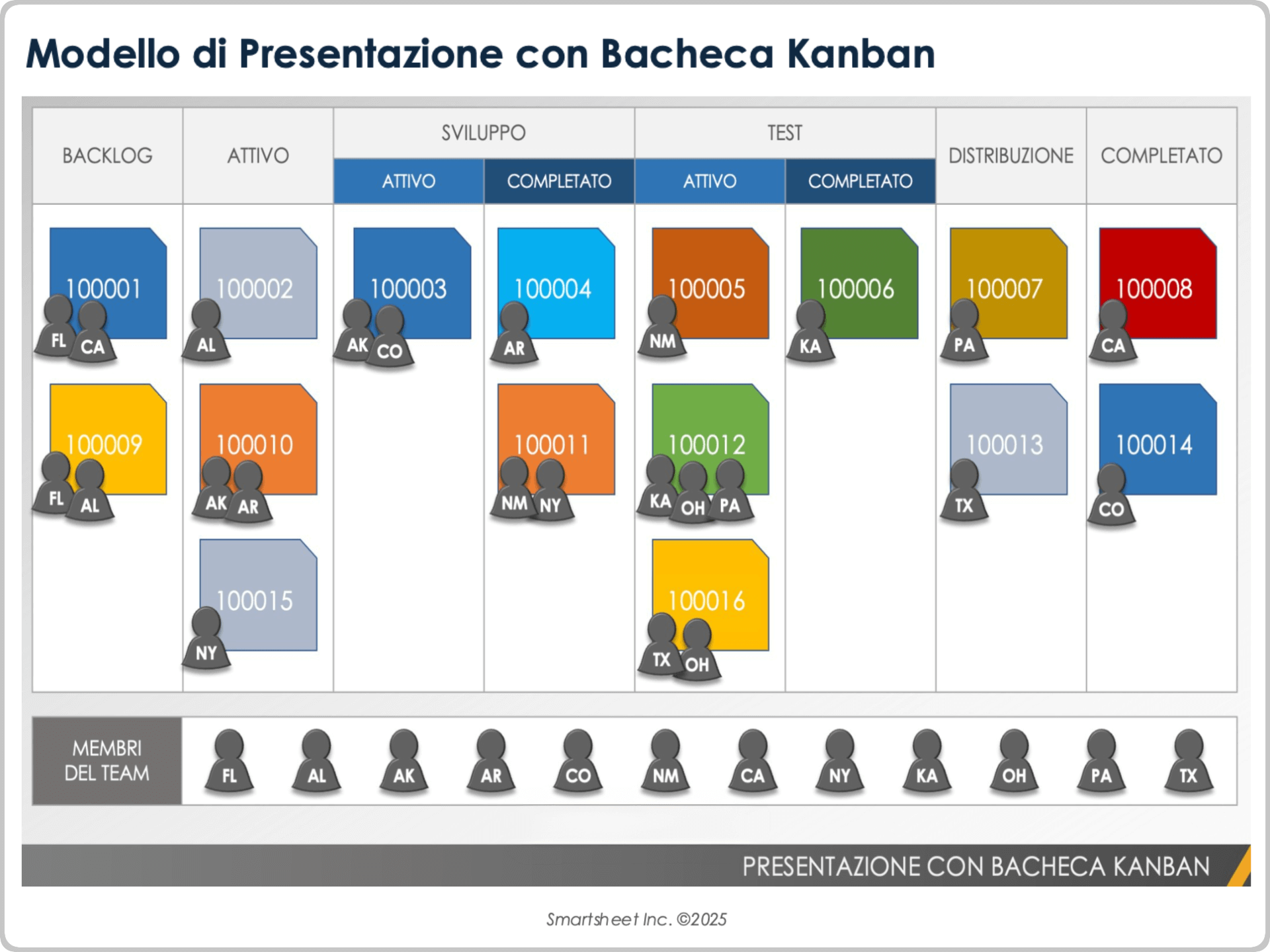
Scarica un modello di presentazione con bacheca Kanban per
Microsoft PowerPoint
| Google Slides
Fornisci informazioni convincenti e accurate sullo sprint o sull’avanzamento del progetto con questo modello di presentazione con bacheca Kanban visivamente ricco pronto per l’uso. Il modello consente di creare i propri ticket Kanban numerati, assegnarli ai membri del team e spostarli attraverso le fasi di uno sprint Agile: Backlog, Attivo, Sviluppo, Test, Distribuzione e Completato. Questo modello esclusivo è condivisibile e presentabile online e aiuta gli Scrum Master, i project manager, gli sponsor di progetto e i membri del team Agile a garantire che lo sprint proceda nei tempi previsti.
Modello di sprint Agile con bacheca Kanban
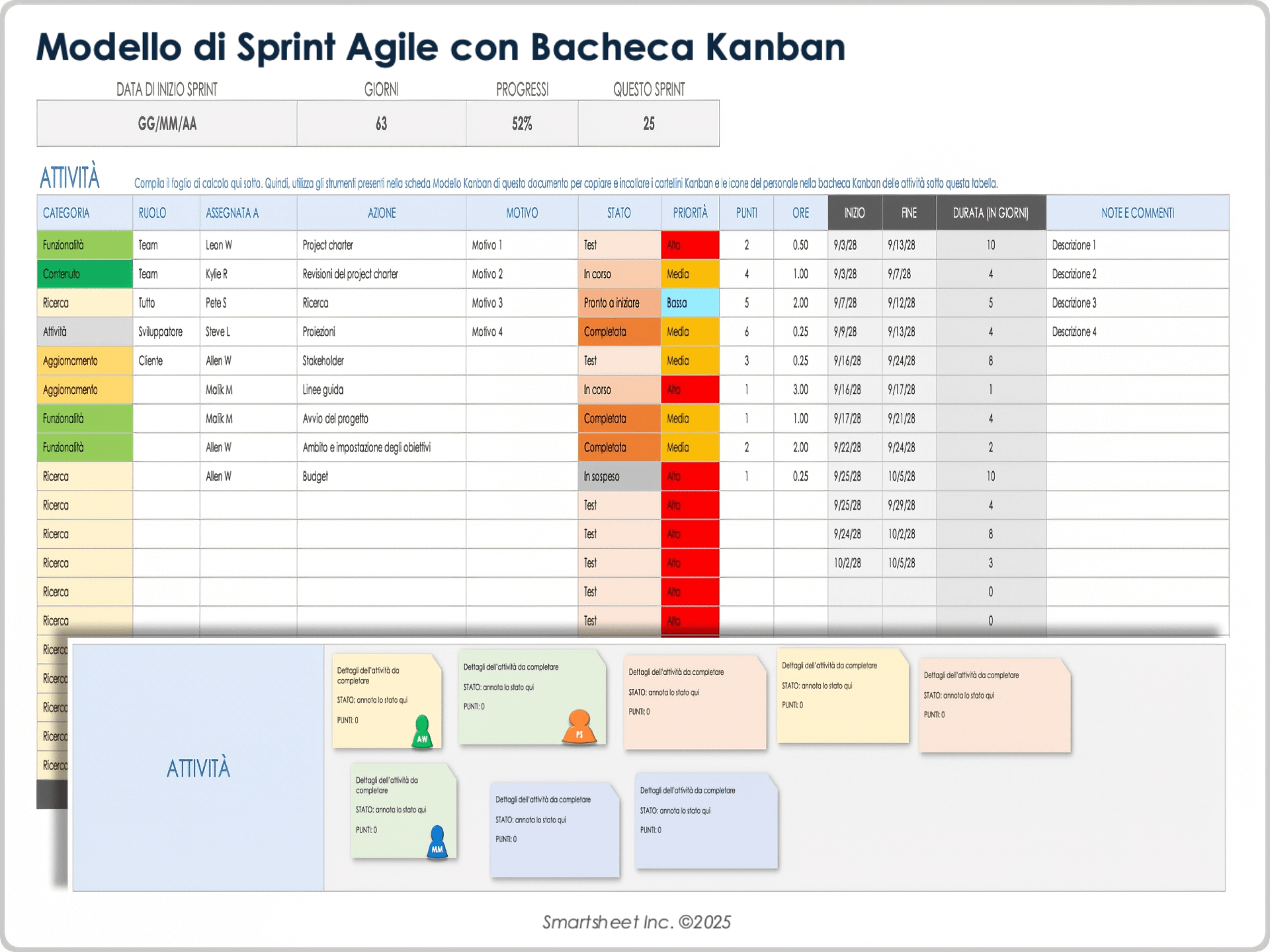
Scarica un modello di sprint Agile con bacheca Kanban per
Excel
| Google Sheets
Assicurati di soddisfare e persino superare gli obblighi sul carico di lavoro degli sprint con questo modello completo di sprint Agile con bacheca Kanban. Per ogni funzione o attività nella scheda Attività, puoi assegnare una swimlane, un tipo (Funzione, Aggiornamento, Attività, ecc.), i ruoli responsabili del completamento, il motivo dell’attività o della funzione e chi riceve l’assegnazione. Il modello consente inoltre di impostare un livello di priorità e un tempo previsto per il completamento di ogni attività o funzione. Usa la scheda Backlog esclusiva di questo modello per creare attività. Nella scheda Archivio puoi aggiungere le attività archiviate per i tuoi registri. Infine, confronta i risultati dei tuoi sprint in termini di efficienza e produttività nella scheda Registro.
Cosa sono i modelli di bacheca Kanban?
I modelli di bacheca Kanban sono strumenti di gestione dei progetti utilizzati dai team Agile per massimizzare la produttività. Utilizza un modello di bacheca Kanban per applicare il sistema di pianificazione Kanban e aiutare il tuo team a visualizzare le attività che devono essere completate in tempo.
Una bacheca Kanban fornisce una struttura per rivedere le attività attive del progetto, i livelli di priorità e le assegnazioni dei membri del team. I project manager, gli Scrum Master, gli sponsor di progetto e i membri del team Agile che utilizzano una bacheca Kanban possono vedere facilmente ogni attività, la persona responsabile del suo completamento e il suo stato attuale. Utilizza una bacheca Kanban per strutturare i cicli di sprint di sviluppo del tuo team Agile e per mantenere tutti gli stakeholder informati sull’avanzamento del progetto.
Sebbene i modelli di bacheca Kanban siano personalizzabili, in genere includono almeno le seguenti quattro colonne di stato, o swimlane, che mostrano l’avanzamento lineare delle attività di sviluppo:
- Da fare: elenca tutte le attività richieste su singoli cartellini Kanban, quindi assegna ai membri del team la responsabilità di ciascuna di esse. Include anche lo sforzo richiesto da ogni attività, in punti o in ore di lavoro.
- In corso: a volte chiamata In esecuzione, questa colonna indica che i membri del team assegnati a ciascuna attività hanno iniziato a lavorare su di essa.
- Revisione: una volta completata ogni attività, un membro del team o un manager deve rivederla per verificare che il lavoro sia stato completato con successo.
- Completato: chiamata anche Eseguito, questa colonna indica che un’attività è stata rivista e verificata come completata.
Poiché i modelli Kanban variano spesso, alcuni includono le seguenti colonne delle fasi di avanzamento, a seconda della natura del progetto o del processo del team:
- Backlog: crea un backlog di attività da completare che, anche se potrebbero non essere incluse nello sprint corrente, dovranno essere completate in futuro.
- Pronto per il perfezionamento: inserisci in questa colonna gli sprint o le attività del progetto che richiedono ulteriori dettagli prima che vengano adottati dal tuo team. In questo modo, ai membri del team e agli stakeholder sarà chiaro che sono necessarie ulteriori informazioni prima che un’attività possa essere trasferita in uno sprint.
- Verifica: simile alla colonna Revisione, puoi applicare una fase di Verifica Kanban in cui un membro del team verifica un’attività.
- Test: inserisci i cartellini Kanban in questa colonna di stato per indicare che sono attualmente in fase di test per verificarne l’accuratezza.
- Aperto: utilizza questa opzione di stato della bacheca Kanban per indicare tutti gli elementi ancora aperti che devono essere completati entro la fine dello sprint.
- Bloccato: inserisci il cartellino Kanban di qualsiasi attività bloccata in questa categoria per indicare che deve essere sbloccata per essere completata con successo.
Perché usare i modelli di bacheca Kanban?
Un modello di bacheca Kanban fornisce una rappresentazione visiva del lavoro rimanente e dello stato di avanzamento di ciascuna attività. Utilizza un modello di bacheca Kanban per monitorare l’avanzamento del tuo progetto e assicurarti di raggiungere i tuoi obiettivi di efficienza e produttività.
Per Scrum e altri team di sviluppo Agile, se non disponi di un modo per tenere traccia dei deliverable di ogni sprint, probabilmente non stai lavorando al massimo dell’efficienza. Utilizzando un modello di bacheca Kanban, puoi creare facilmente cartellini Kanban per ogni attività che deve essere completata e assicurarti che proceda attraverso le colonne di stato o di fase. Quando disponi di una bacheca Kanban per il monitoraggio delle attività per il tuo sprint, fornisci una bacheca visiva sullo stato di avanzamento di ogni attività.
Utilizzando una bacheca Kanban, i team possono tenere traccia non solo dell’avanzamento delle attività dello sprint o della release, ma anche di quanto possono affrontare in uno sprint successivo o in un progetto futuro. Le bacheche Kanban possono aiutare gli Scrum Master e altri membri del team a determinare il loro limite sul lavoro in corso (WIP, Work In progress). Conoscere il limite WIP del tuo team previene i colli di bottiglia ed è fondamentale per l’efficienza del metodo Kanban.
Ad esempio, se il tuo team ha 20 attività da completare durante uno sprint di due settimane, ma ci sono ancora 19 attività in fase In corso o Revisione il giorno prima della fine dello sprint, hai superato il limite di WIP. È probabile che tutte e 19 le attività non vengano completate entro l’ultimo giorno dello sprint. Includendo un limite massimo di attività in corso, o WIP, lo Scrum Master del team può garantire che le attività siano completate in modo efficiente e soddisfino gli standard di qualità.
Usa un modello di bacheca Kanban per visualizzare il lavoro che deve essere completato, aumentare l’efficienza del tuo team e limitare il WIP. Utilizzando un modello di bacheca Kanban, non solo contribuisci a garantire che tutto il lavoro per lo sprint corrente sia completato, ma che gli sprint futuri siano sufficientemente pianificati, gestiti ed eseguiti.
Migliora le tue bacheche Kanban con la gestione del lavoro in tempo reale in Smartsheet
È facile che le attività si perdano nel delirio del lavoro quotidiano. Ciò di cui hai bisogno è un modo migliore e più visivo per monitorare e gestire le attività.
Offri al tuo team la visualizzazione bacheca in Smartsheet, una soluzione intuitiva per il monitoraggio delle attività che assicura una priorizzazione delle attività senza problemi, una migliore visibilità del progetto e una collaborazione agile senza sforzo.
Che si tratti di gestire progetti, ottimizzare i carichi di lavoro o tenere traccia delle cose da fare, la visualizzazione bacheca aiuta a eliminare i meeting sullo stato non necessari, consentendo ai membri del team di monitorare l’avanzamento del progetto, le attività completate e il lavoro imminente con cartellini delle attività.
Scopri i cartellini a trascinamento intuitivi, la collaborazione in tempo reale e il nesting organizzativo dei cartellini che spingono la tua organizzazione ad adattarsi e a lavorare in modo più efficace.
Scopri di più sulla visualizzazione bacheca in Smartsheet.

