Modello di lista di controllo di Google Sheets

Scarica il modello di lista di controllo per Google Sheets
Stabilisci le priorità ed elenca le attività e altre voci della lista di controllo con questo semplice modello a tre colonne. La colonna con segno di spunta ti consente di contrassegnare le attività man mano che le completi. Questo modello modificabile ti consente di controllare tutte le voci della lista completate senza perdere nulla.
Gestisci e contrassegna le attività e le voci completate per diversi usi con questa raccolta di modelli gratuiti di liste di controllo di Google Docs.
Modello di lista di controllo giornaliera di Google Sheets

Scarica il modello di lista di controllo giornaliera per Google Sheets
Gestisci e tieni traccia delle attività giornaliere per una settimana di sette giorni con questo modello di lista di controllo. Il formato del foglio di calcolo consente di contrassegnare gli elementi come completi nella colonna con un segno di spunta. Questo modello di lista di controllo giornaliera include anche una colonna di promemoria per le note e ulteriori dettagli per aiutare nella pianificazione delle attività quotidiane.
Dai un’occhiata a questa raccolta di modelli gratuiti di fogli di calcolo e Google Docs per trovare modelli modificabili per la gestione dei progetti, i bilanci, le fatture e altro ancora.
Modello di lista di controllo di progetto di Google Sheets

Scarica il modello di lista di controllo di progetto per Google Sheets
Questo modello di lista di controllo di progetto consente agli utenti di elencare, assegnare e gestire le attività essenziali per ogni fase di un progetto. Tieni traccia di maggiori dettagli nelle colonne Priorità e Stato mentre contrassegni gli elementi completati. La funzione barrata per le attività di progetto completate include la descrizione delle attività e la data di scadenza. Questo modello di lista di controllo completo ti aiuterà a visualizzare, monitorare e aggiornare l’avanzamento del tuo progetto.
Gestisci il tuo progetto, dalla pianificazione alla valutazione, e standardizza le pratiche con questa raccolta di modelli gratuiti di gestione di progetto Google Sheets.
Modello di lista di controllo di inventario di Google Sheets

Scarica il modello di lista di controllo di inventario per Google Sheets
Questo modello di lista di controllo modificabile include colonne per elencare il numero, il nome, il produttore e la descrizione di ogni articolo dell’inventario. Questo modello di foglio di calcolo calcola il valore di inventario degli articoli in base al costo e alla quantità per aiutarti a gestire il budget. Questo modello di lista di controllo di inventario, facile da usare, descrive in dettaglio i livelli di riordino, le quantità e la programmazione degli articoli.
Per gestire e monitorare diversi tipi di inventario in un foglio di calcolo completo, consulta questa raccolta di modelli gratuiti di inventario Google Sheets.
Modello stampabile di lista di controllo per pulizie in Google Sheets
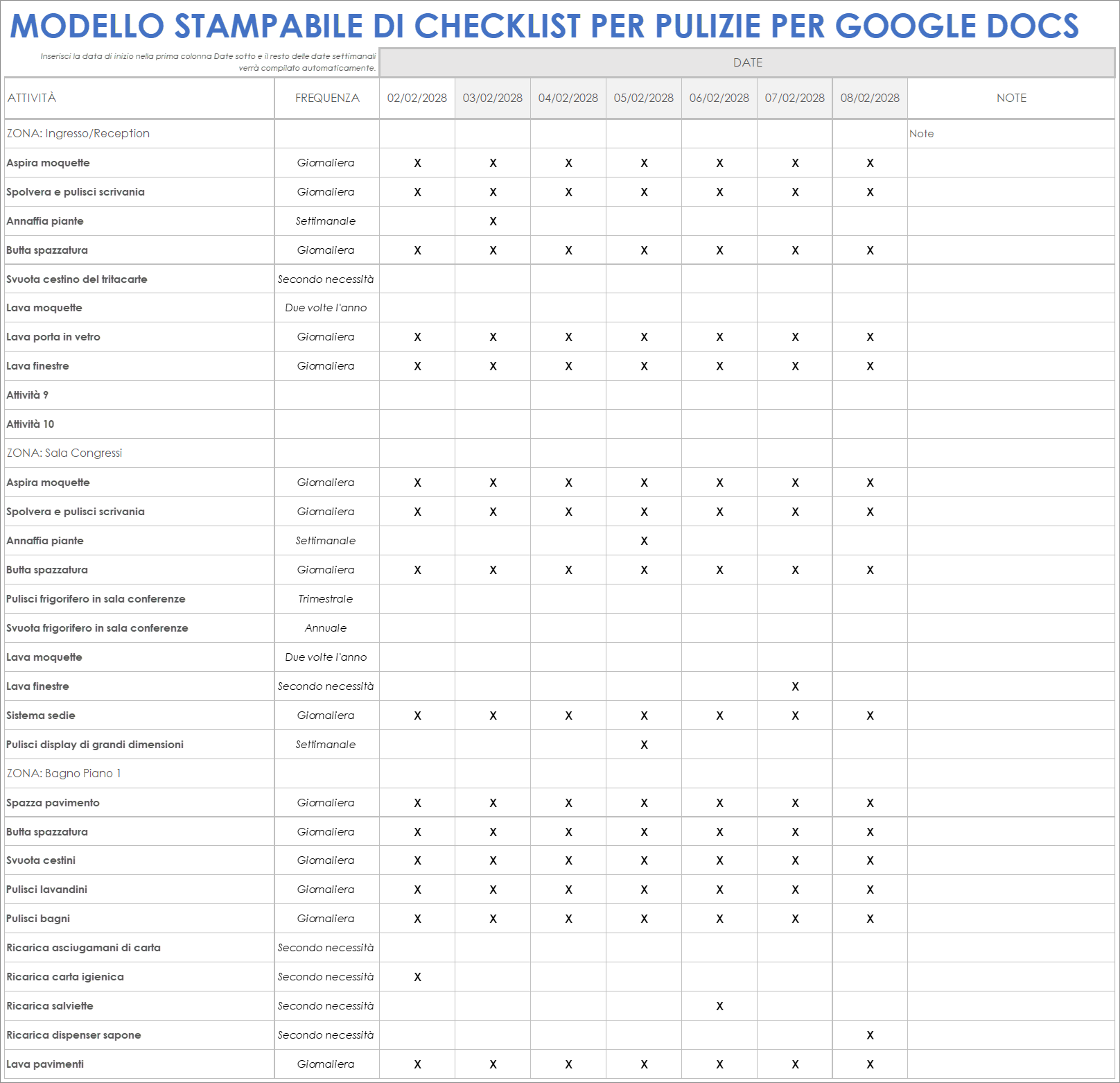
Scarica il modello di lista di controllo stampabile per pulizie per Google Sheets
Assicurati di programmare tutte le pulizie con questo modello di lista di controllo. È possibile personalizzare l’area e la frequenza per ogni attività in un comodo foglio di calcolo. Utilizza le colonne con data con segno di spunta per dettagliare, gestire e tenere traccia della programmazione delle pulizie. La formattazione del modello semplifica la stampa e il monitoraggio manuale delle cose da fare per le pulizie.
Dai un’occhiata a questa raccolta di modelli gratuiti di liste di controllo e delle attività per una varietà di esigenze aziendali e personali.
Modello di lista di controllo del trasloco Google Sheets
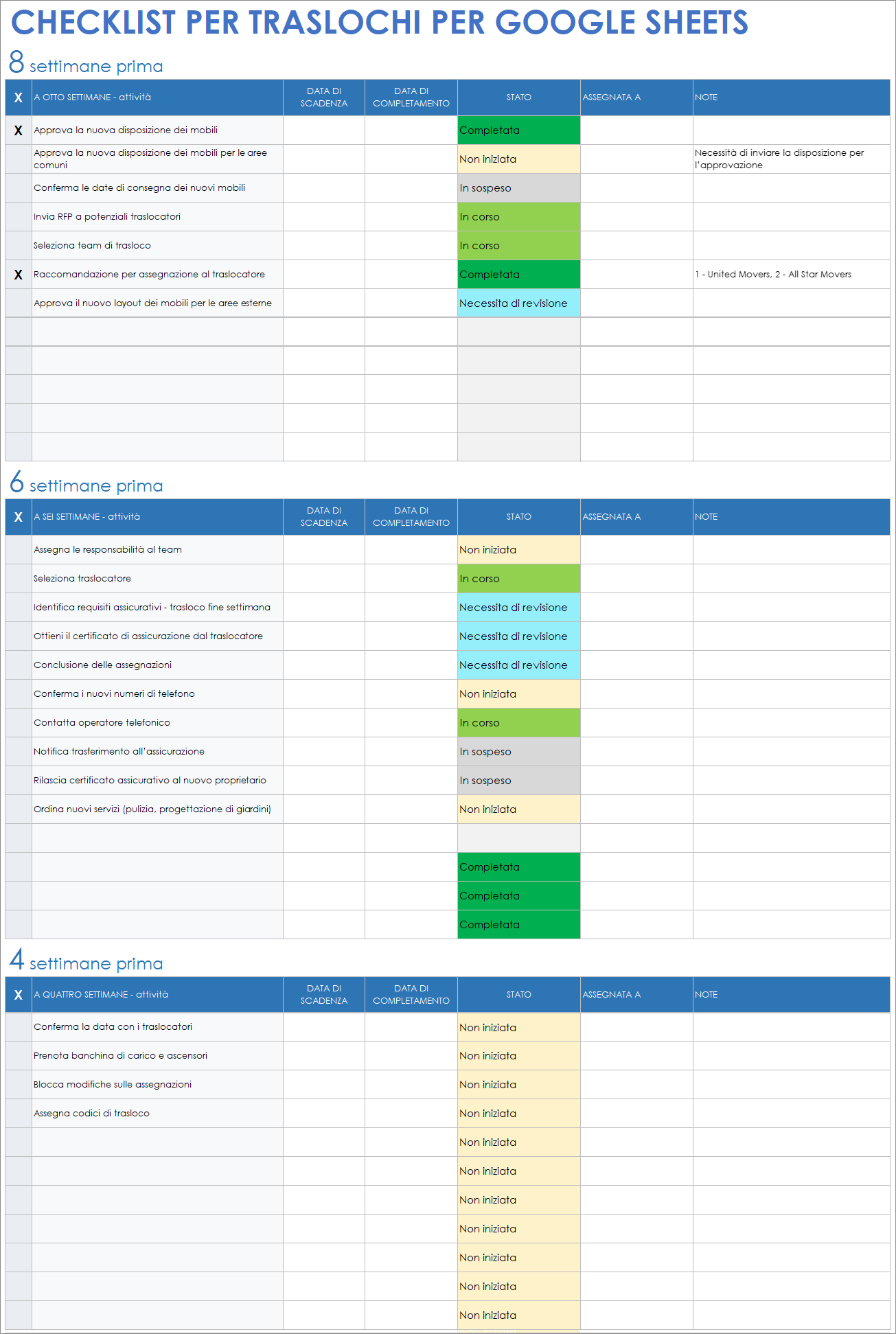
Scarica il modello di lista di controllo del trasloco per Google Sheets
Questo modello di lista di controllo ti aiuta a pianificare il trasloco suddividendo il processo in fasi gestibili, dalla stima del trasloco all’aggiornamento del nuovo indirizzo per la tua banca e assicurazione. Questo modello presenta un programma di trasloco dettagliato che inizia due mesi prima del giorno del trasloco e si estende oltre. Contrassegna le attività di spostamento man mano che le completi in questo modello di foglio di calcolo per rimanere organizzato e nei tempi previsti.
Come creare una lista di controllo di progetto in Google Sheets
Utilizza un modello esistente per creare una lista di controllo di progetto in Google Sheets. Inserisci le attività del progetto, le assegnazioni del personale e le date di scadenza. È possibile aggiungere una fase del progetto o modificare la codifica a colori della priorità delle attività per personalizzare il modello. Stabilisci priorità, fornisci aggiornamenti sullo stato e contrassegna le attività e i risultati finali come completati in una lista di controllo di progetto Google Sheets.
Una lista di controllo di progetto riduce gli errori, aumenta l’efficienza e aiuta a garantire che nessuna attività del progetto venga persa o ripetuta. Segui queste istruzioni dettagliate per creare una lista di controllo di progetto utilizzando un modello Google Sheets.
- Crea una copia del modello di lista di controllo di progetto Google Sheets
Clicca sul link del modello di lista di controllo di progetto Google Sheets per aprirlo. Quindi clicca su File e seleziona Crea una copia nel menu a discesa per aggiungere il modello a Google Drive. Rinomina il modello con il titolo del progetto, scegli la cartella in cui salvarlo e clicca su Crea una copia. - Inserisci i nomi di progetto e project manager
Clicca sulla cella sotto Nome progetto e inserisci il nome del progetto.

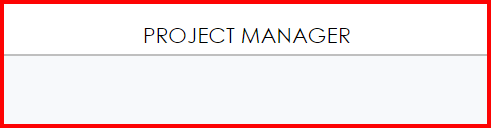
- Clicca sulla cella sotto Project Manager e inserisci il nome.
- Inserisci le attività del progetto, le assegnazioni, le date di scadenza e le note
Clicca sulle celle sotto Attività/Deliverable e inserisci le attività del progetto. Nella colonna Assegnato a inserisci i nomi per le assegnazioni delle attività del progetto. Inserisci le date di scadenza nella colonna Data di scadenza. Usa la colonna Note per ulteriori informazioni sulle attività del progetto.

- Aggiungi una fase del progetto
Se il progetto richiede una quinta fase, puoi personalizzare questo modello e aggiungerla. Clicca e trascina il mouse sulla sezione di una delle fasi fino a evidenziare l’intera area. Copia questa sezione utilizzando Ctrl+C.

- Clicca nel punto in cui desideri posizionare la quinta fase. Incolla la sezione della fase usando Ctrl+V. Aggiorna il numero della fase nella colonna E in Fase 5.

- Aggiungi o rimuovi attività
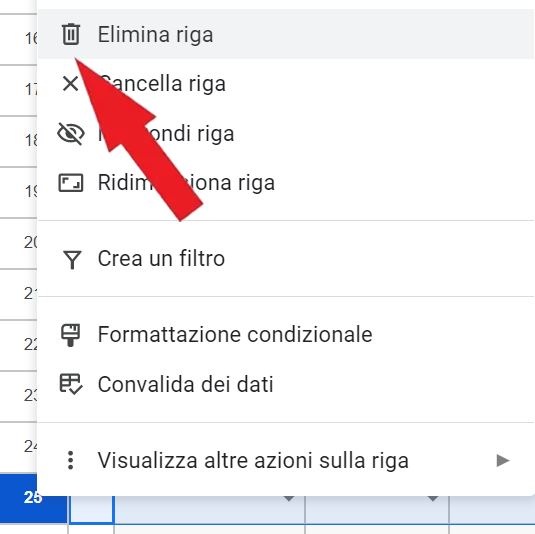
Personalizza questo modello aggiungendo o sottraendo attività di progetto. Per aggiungere un’attività, clicca con il tasto destro del mouse sulla prima colonna sul lato sinistro e inserisci una riga.
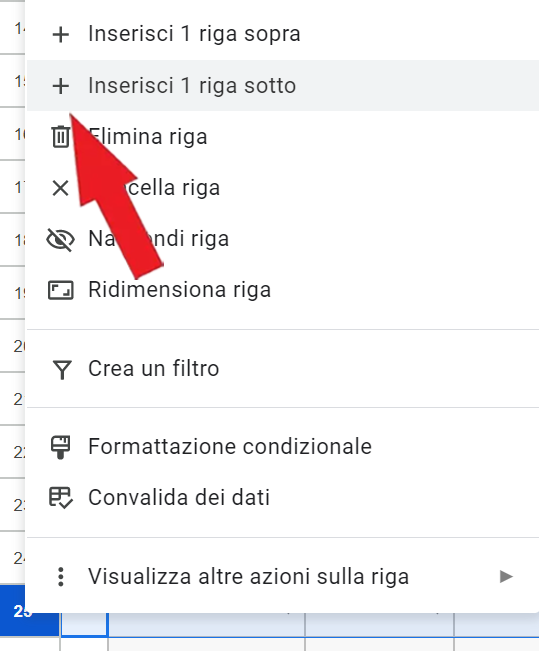
- Per rimuovere un’attività, clicca con il tasto destro del mouse sulla prima colonna per eliminare una riga di attività.
- Seleziona le priorità delle attività del progetto
Assegna priorità alle attività del progetto selezionando Bassa, Media o Alta nell’elenco a discesa Priorità.

- Aggiorna la codifica a colori della priorità
Puoi modificare i colori della priorità selezionando Bassa, Media o Alta in una cella Priorità. Quindi, clicca con il tasto destro del mouse e seleziona Elenco a discesa dal menu.

- Personalizza i colori per ogni priorità nella barra laterale Regole di convalida dei dati. Applica le modifiche a tutte le istanze prioritarie dopo aver cliccato su Fine per salvare le modifiche. Puoi anche modificare i colori delle opzioni Attività completata e Stato utilizzando questi passaggi.

- Inserisci gli stati di completamento delle attività
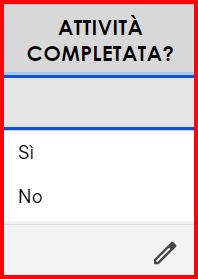
Clicca sulla cella a discesa Attività completa per rispondere sì o no per le attività di progetto completate. Il modello barra automaticamente le attività del progetto completate sulla base di priorità, stato, attività, assegnazione e data di scadenza.
- Specifica lo stato delle attività del progetto
Clicca sul menu a discesa Stato e seleziona lo stato specifico per le attività incomplete del progetto. Seleziona Completa per le attività del progetto terminate.

Assumi il controllo delle attività con la gestione del lavoro in tempo reale in Smartsheet
Potenzia il rendimento dei tuoi dipendenti con una piattaforma flessibile progettata per soddisfare le esigenze del tuo team e capace di adattarsi alle condizioni mutevoli del lavoro. La piattaforma Smartsheet semplifica la pianificazione, l'acquisizione, la gestione e la creazione di report sul lavoro da qualsiasi luogo, aiutando il tuo team a essere più efficace e ottenere di più. Crea report sulle metriche chiave e ottieni visibilità in tempo reale sul lavoro mentre accade con report di riepilogo, pannelli di controllo e flussi di lavoro automatizzati creati per mantenere il tuo team connesso e informato. Quando i team hanno chiarezza sul lavoro da svolgere, possono ottenere maggiori risultati in meno tempo. Prova Smartsheet gratuitamente, oggi.